Innan vi går in på de tekniska procedurerna, låt oss stanna upp ett ögonblick vid en grundläggande fråga: när ska du använda en CSV-fil och när är det bättre att använda ett Excel-kalkylblad (XLSX)? Det är inte ett enkelt val. En CSV-fil är en ren textfil, universell, perfekt för att flytta stora mängder rådata mellan olika system. En Excel-fil är däremot en riktig arbetsmiljö som lever på formler, diagram och avancerad formatering. Att förstå denna skillnad är det första steget för att omvandla dina data till effektiva affärsbeslut och undvika frustration och tidsslöseri. I den här guiden kommer du inte bara att upptäcka skillnaderna, utan också lära dig att hantera import, rensning och export av data som en proffs, så att dina analyser alltid utgår från en solid och tillförlitlig grund.
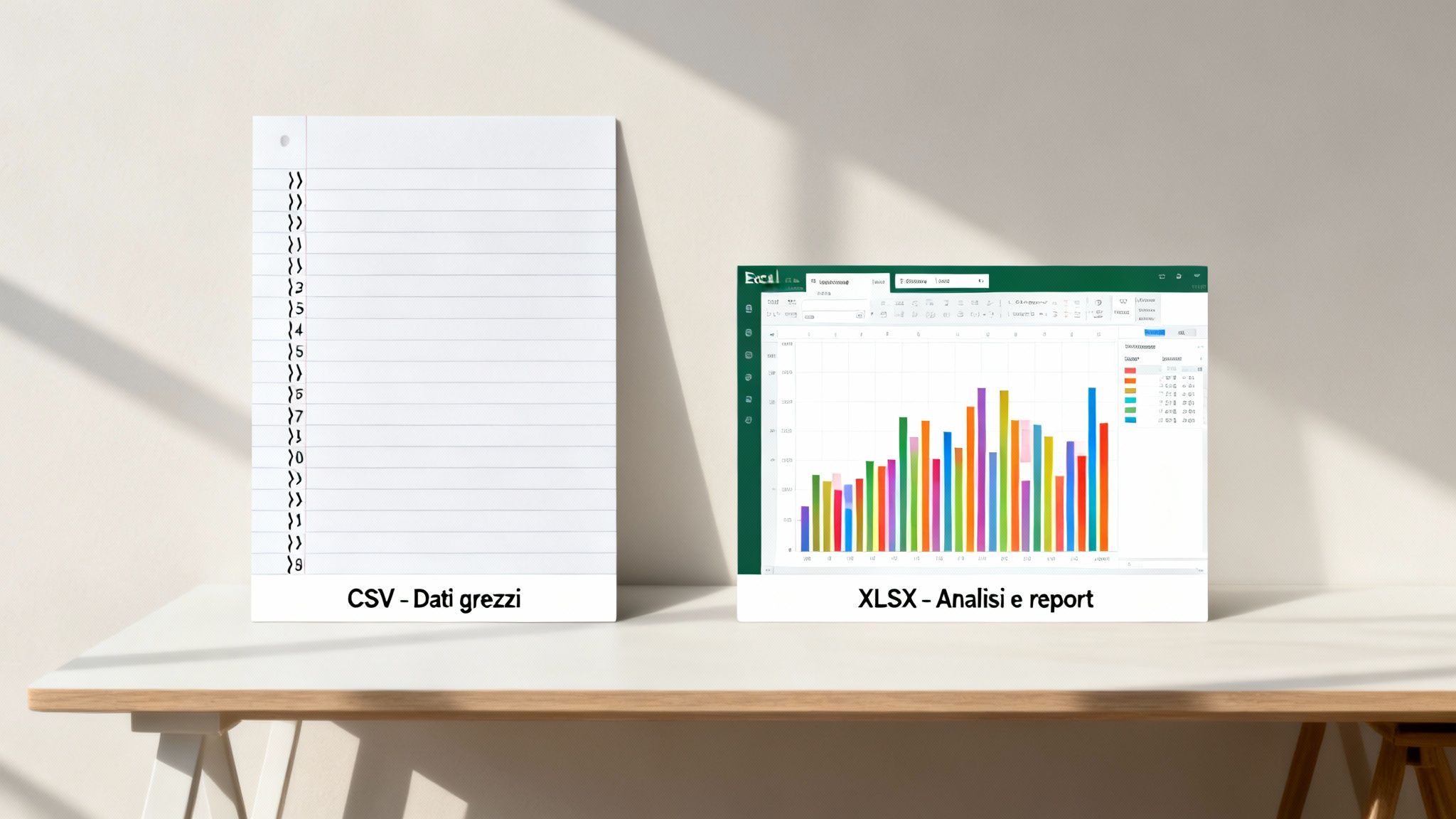
Att välja mellan CSV och Excel är inte bara en teknisk fråga, utan ett strategiskt beslut. Att använda rätt format från början sparar värdefull tid och undviker onödiga fel.
Tänk dig en CSV-fil som en inköpslista: den innehåller bara nödvändig information, skriven på ett tydligt sätt som alla kan läsa. Det är det perfekta formatet när du exporterar data från en databas, en e-handelsplattform eller ett affärssystem. Inga krusiduller, bara rena data.
En Excel-fil (XLSX) är däremot som en interaktiv receptbok. Den listar inte bara ingredienserna, utan ger dig också instruktioner, bilder på den färdiga rätten och kanske till och med en automatisk portioneringskalkylator. Det är det självklara valet när du behöver analysera data, skapa visualiseringar eller dela en rapport som måste vara lätt att förstå för ditt team.
För att förtydliga ytterligare, här är en tabell som jämför de två formaten.
CSV-formatet utmärker sig i specifika situationer där enkelhet och kompatibilitet är A och O.
Excel blir din bästa vän när du inte bara behöver lagra data, utan också bearbeta, modellera och tolka den.
Att välja Excel innebär att gå från enkel datainsamling till att omvandla data till kunskap. Det är det avgörande steget som omvandlar siffror till affärsbeslut.
En XLSX-fil är det bästa valet när du behöver:
Att förstå denna skillnad är det första, grundläggande steget för att omvandla rådata till användbar information.
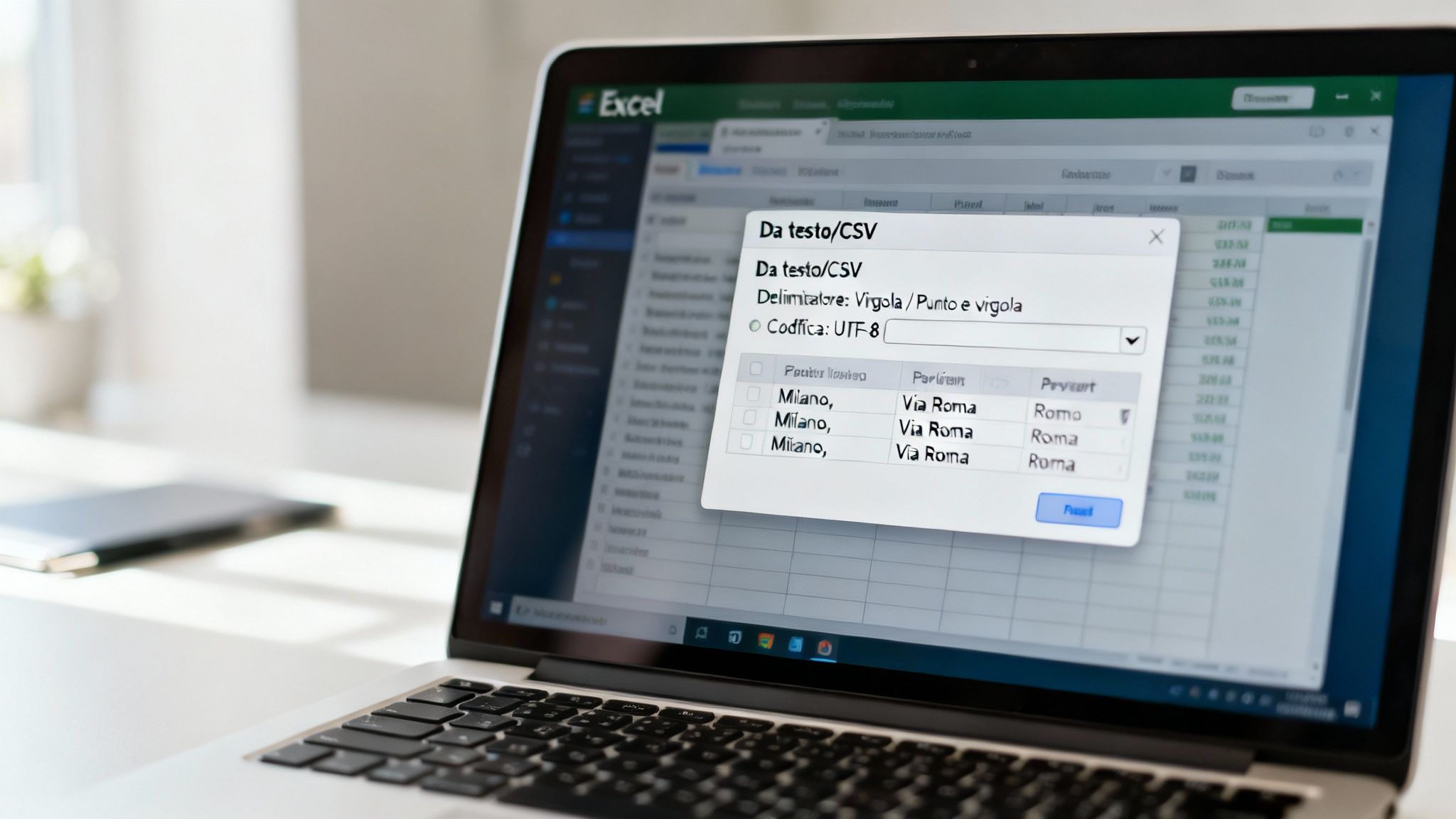
Öppna en CSV-fil i Excel med ett enkelt dubbelklick? Det är nästan alltid en dålig idé. På så sätt låter du Excel gissa hur dina data är strukturerade, och resultatet blir ofta en katastrof: felaktig formatering, avkortade siffror och obegripliga tecken.
För att få full kontroll måste du gå en annan väg. Gå till fliken Data i Excel-menyfliken och leta efter alternativet Från text/CSV. Denna funktion är inte bara en enkel "öppna fil"-funktion, utan ett riktigt importverktyg som ger dig kontrollen och låter dig tala om för Excel exakt hur varje enskild del av din fil ska tolkas.
Det är det första, grundläggande steget för att omvandla en enkel textfil till en ren tabell som är redo att analyseras.
När du har startat proceduren är det första viktiga valet av avgränsare. Det är det tecken som separerar ett värde från ett annat i din CSV-fil. Om du väljer fel här kommer alla data att hamna i en enda, oanvändbar kolumn.
De vanligaste är:
Lyckligtvis ger Excel-importverktyget dig en förhandsgranskning i realtid. Prova att välja olika avgränsare tills du ser dina data organiserade i perfekta kolumner. Detta enkla steg löser 90 % av importproblemen.
Har du någonsin importerat en fil och sett att ord med accent, som "Perché", förvandlas till "Perch�"? Detta kaos uppstår på grund av felaktig teckenkodning. Enkelt uttryckt är kodningen det "språk" som datorn använder för att översätta filens byte till de tecken som vi ser på skärmen.
Olästbara data är värdelösa data. Att välja rätt kodning är inte en teknisk detalj, utan en nödvändig förutsättning för att garantera integriteten hos dina uppgifter.
Ditt mål är att hitta den kodning som visar alla bokstäver korrekt, särskilt de med accent eller specialtecken. I importfönstret letar du upp rullgardinsmenyn "Filkälla" och gör några försök:
Även här är förhandsgranskningen din bästa vän: kontrollera att allt är läsbart innan du bekräftar.
Här är ett klassiskt och riktigt förrädiskt fel. Tänk på koder som postnummer (t.ex. 00184 för Rom) eller produktkoder (t.ex. 000543). Som standard ser Excel dem som siffror och för att "rena" dem raderar programmet nollorna i början, vilket förvandlar "00184" till ett enkelt "184". Problemet är att data då blir felaktiga.
För att undvika detta visar Excel i det sista steget i guiden en förhandsgranskning av kolumnerna, så att du kan ange formatet för var och en av dem. Här måste du agera: markera kolumnen som innehåller postnummer eller andra numeriska koder och ställ in datatypen på Text. På så sätt tvingar du Excel att behandla dessa värden som teckensträngar, så att de inledande nollorna bevaras intakta.
Även när du följer den perfekta proceduren kan data ibland verka ha en egen vilja. Det är dags att ta itu med de verkliga problemen, de som uppstår när du arbetar med en "smutsig" eller icke-standardiserad Excel-csv-fil.
Ofta syns problemen inte med blotta ögat. Kanske har du att göra med osynliga blanksteg i slutet av en produktkod som hindrar en formel SÖK.VERT att fungera. Eller med data som sträcker sig över flera rader men som logiskt sett tillhör en enda cell. Det är dessa detaljer som förvandlar en import på fem minuter till en eftermiddag full av frustration.
Ett av de vanligaste problemen är Excel-programmets automatiska konvertering av data. Programmet försöker vara "smart", men det slutar ofta med att informationen blir felaktig.
Tänk på mycket långa numeriska produktkoder, som en streckkod. Excel kan tolka dem som vetenskapliga tal och omvandla dem. 1234567890123 i 1,23E+12 och förlorar de sista siffrorna. En annan klassiker är hanteringen av datum: om din CSV-fil använder det amerikanska formatet (MM/DD/ÅÅÅÅ) kan Excel tolka det på sitt eget sätt och byta plats på månader och dagar.
För att undvika dessa katastrofer är lösningen nästan alltid densamma: använd importguiden. Denna skärm gör det möjligt att tvinga fram rätt format för varje kolumn innan Excel hinner göra skada.
Att ställa in en kolumn som Text är det avgörande steget för att skydda koder, ID eller andra nummer som inte ska användas för matematiska beräkningar.
Ett praktiskt exempel på detta problem ser vi ofta med italienska offentliga data. Arkivet över italienska kommuner, som omfattar hela 7 904 enheter, är ett perfekt fallstudie. Om du försöker importera CSV-filen till Excel utan försiktighetsåtgärder omvandlas telefonprefix som ”011” för Turin till ”11”, och den inledande nollan försvinner. Denna uppgift blir oanvändbar för alla system som kräver rätt format. Samma arkiv visar för övrigt att 98 % av kommunerna har färre än 15 000 invånare, en viktig uppgift för demografiska analyser som är beroende av en felfri dataimport. Du kan hitta mer information om denna värdefulla resurs genom att konsultera den fullständiga databasen över italienska kommuner.
Ibland uppstår problem först efter att data har laddats upp. Oroa dig inte, här är några snabba lösningar för de vanligaste fallen:
ANNULLA.SPAZI i en ny kolumn för att ta bort alla onödiga mellanslag i början, slutet eller mellan orden.LIBERA är utformad just för att ta bort dem.ERSÄTT för att ersätta radbrytningstecknet (ofta CODICE.CARATT(10)) med ett enkelt mellanslag.Att behärska dessa rensningstekniker förvandlar hanteringen av data från ett hinder till en konkurrensfördel. Istället för att kämpa med filerna börjar du få dem att arbeta för dig.
Om du blir skicklig på att lösa dessa problem kan du hantera även de mest kaotiska CSV-filerna och säkerställa att dina analyser alltid utgår från en solid databas.
Om du varje vecka importerar och manuellt rensar samma rapport i CSV-format slösar du bort värdefull tid. Det är dags att upptäcka Power Query, det datatransformationsverktyg som är integrerat i Excel och som du hittar under fliken Data > Hämta och transformera data. Det är inte bara ett importverktyg, utan en intelligent inspelare.
Power Query observerar och lagrar varje enskild åtgärd du utför på data: borttagning av kolumner, ändring av format, filtrering av rader. Hela rensningsprocessen sparas som en "fråga". Nästa gång du får den uppdaterade rapporten behöver du bara klicka på knappen Uppdatera för att omedelbart köra hela sekvensen igen.
Detta tillvägagångssätt eliminerar inte bara timmar av repetitivt arbete, utan garanterar också absolut konsekvens och eliminerar risken för mänskliga fel.
Låt oss föreställa oss ett typiskt scenario: en veckorapport över försäljningen i CSV-format. Istället för att öppna den direkt använder du Data > Från text/CSV för att starta Power Query. Ett nytt fönster öppnas, Power Query-redigeraren.
Härifrån börjar du forma data. Varje åtgärd registreras i panelen "Tillämpade steg" till höger:
När data är rensade och strukturerade enligt önskemål klickar du på Stäng och ladda. Excel skapar ett nytt kalkylblad med en tabell kopplad till din fråga. Nästa vecka behöver du bara ersätta den gamla CSV-filen med den nya (med samma namn och plats), öppna Excel-filen och gå till Data > Uppdatera allt. Du kommer att se tabellen fyllas med nya data, redan rensade och formaterade.
Denna infografik visar exakt vilken rengöringsprocess som Power Query automatiserar.
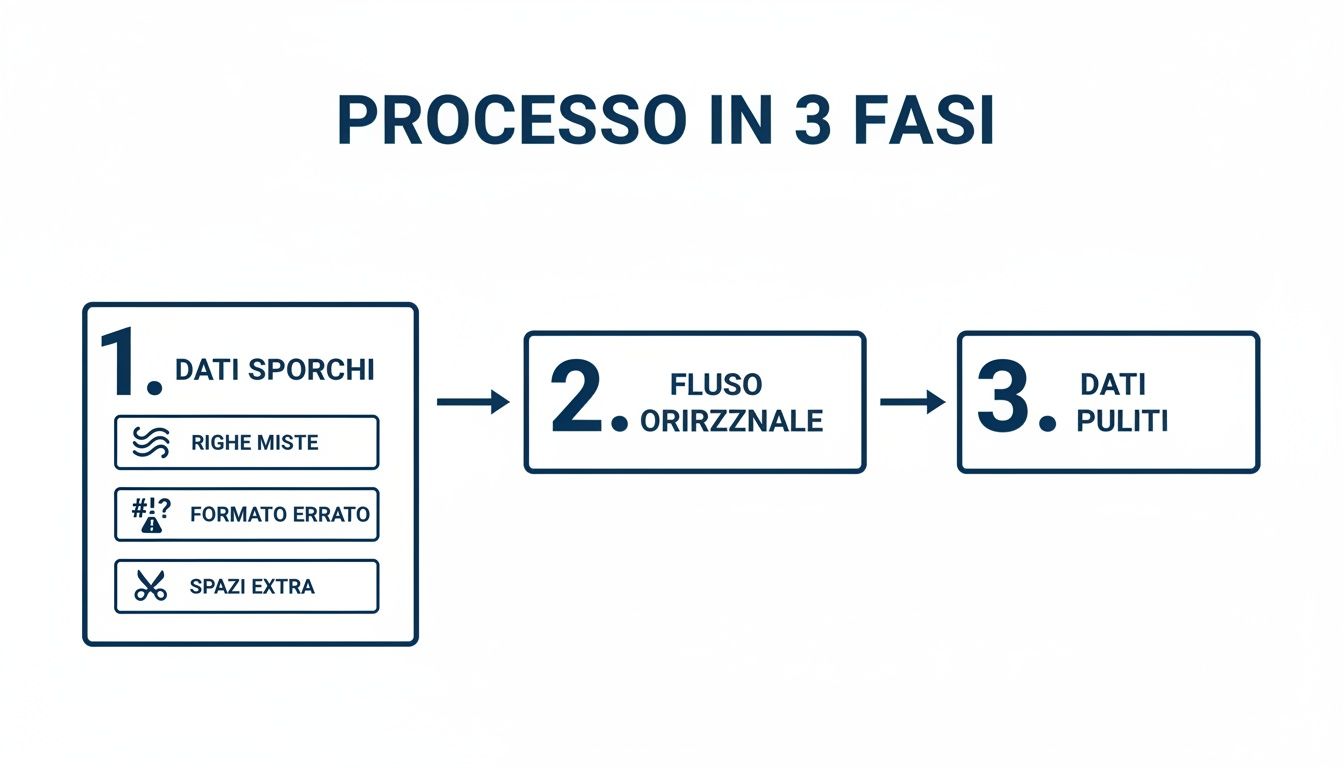
Att visa detta flöde hjälper till att förstå hur varje registrerat steg bidrar till att skapa en robust och repeterbar datainportprocess.
Power Querys verkliga styrka kommer till sin rätt när du använder det för att ansluta till dynamiska datakällor direkt online. Tänk på Istat-plattformen "Noi Italia", som erbjuder över 100 ekonomiska indikatorer i CSV-format. Du kan skapa en fråga som ansluter direkt till dessa data. Istället för att manuellt ladda ner filen varje månad räcker det att uppdatera frågan för att automatiskt importera till exempel den senaste sysselsättningsgraden. För mer information kan du utforska Istat-indikatorerna direkt på deras portal.
Automatisering med Power Query handlar inte bara om att spara tid. Det handlar om att skapa ett tillförlitligt system som gör att du alltid kan lita på dina data.
Detta tillvägagångssätt förändrar hur du interagerar med externa data. För att integrera dessa flöden med andra affärssystem kan du utforska hur Electe API: er Electe anslutningen mellan olika plattformar och tar automatiseringen till en ny nivå.
Avslutningsvis följer här snabba svar på de vanligaste frågorna när det gäller CSV-filer och Excel, för att lösa eventuella tveksamheter som kan hindra dig och göra ditt arbete säkrare.
Det beror på att Excel som standard antar att en kolumn full av siffror är numerisk och "rensar bort" de nollor som anses överflödiga. Således blir ett postnummer som "00123" helt enkelt "123".
För att förhindra detta använder du importguiden (Data > Från text/CSV). När du ombeds att ange datatyp för varje kolumn väljer du den "felaktiga" kolumnen och anger den som Text. På så sätt talar du om för Excel att inte göra några antaganden och att behandla dessa värden som teckensträngar.
Detta är det vanligaste symptomet på en felaktig avgränsare. Din CSV-fil använder en avgränsare (kanske semikolon) som Excel inte har känt igen automatiskt, ofta på grund av en "blind" import med dubbelklick.
Lösningen är funktionen Från text/CSV. Detta verktyg ger dig kontrollen och låter dig manuellt ange vilket avgränsningstecken som är korrekt: kommatecken, semikolon, tabb eller annat. När du ser att kolumnerna delas upp korrekt i förhandsgranskningen har du hittat rätt inställning.
Standardformatet 'CSV' är föråldrat och kan krångla med specialtecken eller bokstäver med accent. Risken är att dessa tecken ersätts med obegripliga symboler när filen öppnas på en annan dator.
Att välja 'CSV UTF-8' garanterar universell kompatibilitet. Det är den kodningsstandard som säkerställer att tecken som "à", "è" och "ç" visas korrekt på alla operativsystem och i alla språk.
I praktiken innebär detta att om dina data inte endast består av text och siffror på enkel engelska, ska du alltid använda CSV UTF-8.
För att hantera dina uppgifter på bästa sätt, kom ihåg dessa tre gyllene regler.
Du har importerat, rensat och analyserat data. Det som kan rädda eller förstöra timmar av arbete är sparandet. Att öppna en CSV-fil igen, arbeta med den genom att lägga till formler och diagram, för att sedan trycka på "Spara" och skriva över allt med en platt textfil innebär att man förlorar allt. CSV-filen sparar, på grund av sin natur, endast rådata från det aktiva arket.
När analysen är klar och du vill behålla alla detaljer finns det bara ett vettigt val: spara filen i Excel-formatet XLSX. Detta format är den säkra "behållaren" för allt ditt arbete.
Kom ihåg denna gyllene regel: CSV används för att överföra rådata, medanXLSX används för att bearbeta och lagra dem. Om du behärskar denna skillnad kommer du att spara enormt mycket tid.
Att kunna hantera en CSV-fil i Excel är en grundläggande färdighet, men det är bara början. Du har lärt dig att importera data korrekt, rensa dem och automatisera processerna, vilket skapar en solid och pålitlig bas för dina analyser. Detta är det första, avgörande steget för att omvandla rådata till affärsbeslut.
Nu när dina data är klara är det dags att frigöra deras verkliga potential. AI-drivna analysplattformar som Electe vid där Excel slutar och omvandlar dina rensade filer till exakta prognoser, kundsegmenteringar och strategiska insikter, utan att du behöver skriva en enda formel. Utnyttja synergin mellan dessa verktyg: använd Excel för förberedelserna och låt Electe vad som verkligen döljer sig i dina data. Börja omvandla din information till en konkurrensfördel.
Electe, vår AI-drivna dataanalysplattform för små och medelstora företag, tar just dessa rena CSV-filer och omvandlar dem till prediktiva analyser och automatiska insikter med bara några få klick.
Upptäck hur det fungerar och börja din kostnadsfria provperiod →

.svg)


.svg)
.svg)




.png)