Att extrahera data från en PDF-fil för att importera den till ett Excel-kalkylblad kan verka som en rent teknisk uppgift. I själva verket är det en strategisk nödvändighet för alla små och medelstora företag som vill fatta beslut baserade på fakta, inte på känslor.
PDF-dokument, som är perfekta för att dela rapporter och presentationer, har en betydande begränsning: de låser data i ett statiskt format. Detta gör dem praktiskt taget omöjliga att analysera, omvandla till diagram eller använda för att förstå marknadstrender.
Att förstå hur man konverterar en PDF-fil till Excel på ett effektivt och precist sätt är det första steget för att frigöra den dolda potentialen i dina dokument. I den här guiden visar vi dig de mest effektiva metoderna, från de inbyggda verktyg du redan har till professionella lösningar, för att omvandla statiska data till strategiska insikter för din tillväxt.
Ofta finns de viktigaste uppgifterna för ett företag – från balansräkningar till kundregister – just där, i en PDF-fil. Att förlita sig på den gamla manuella kopiera-klistra-metoden är inte bara en långsam och tråkig process, det är också en källa till kostsamma fel som kan göra dina analyser helt ogiltiga.
Tänk dig att du ska analysera kvartalsförsäljningen i en rapport på 50 sidor. Manuellt skulle det ta flera timmar och risken för att skriva in fel siffra är mycket stor. En väl genomförd konvertering gör istället denna uppgift till en operation som tar bara några minuter.
Att förstå hur man konverterar en PDF-fil till Excel på ett smidigt och snabbt sätt frigör den dolda potentialen i dina dokument.
När data finns i ett Excel-ark blir de genast ett mycket kraftfullare och flexiblare verktyg. Här är vad du kan göra:
Det slutgiltiga målet är inte bara att flytta siffror från ett program till ett annat. Det är att omvandla statisk och låst information till en dynamisk företagsresurs som kan ligga till grund för dina affärsbeslut.
Detta är inte ett nischbehov, utan en så utbredd praxis att även offentliga institutioner erkänner dess betydelse. Skattestatistiken från det italienska finansdepartementet visar till exempel hur viktig denna omvandling är för att analysera IRPEF-deklarationer.
Enligt uppgifterna sparar 75 % av yrkesverksamma i genomsnitt 15 timmar per månad genom att använda konverteringsverktyg, vilket minskar felen med 22 %. Om du vill kan du fördjupa dig i hur denna praxis påverkar italienska skattedata.
När det gäller att konvertera en PDF-fil till Excel finns det ingen magisk formel som passar alla. Den bästa metoden beror helt på dokumentets karaktär, hur ofta du utför denna operation och, inte minst, vilken säkerhetsnivå som krävs för dina data.
Att välja fel verktyg kan bli en mardröm av frustration, bortkastad tid och, i värsta fall, felaktiga data eller risker för integriteten. Därför är det viktigt att förstå de alternativ som finns tillgängliga innan du börjar.
Ställ dig först en enkel fråga: varför konverterar jag den här filen? Behöver du uppgifterna bara för en snabb genomgång eller ska de ligga till grund för en djupgående analys?
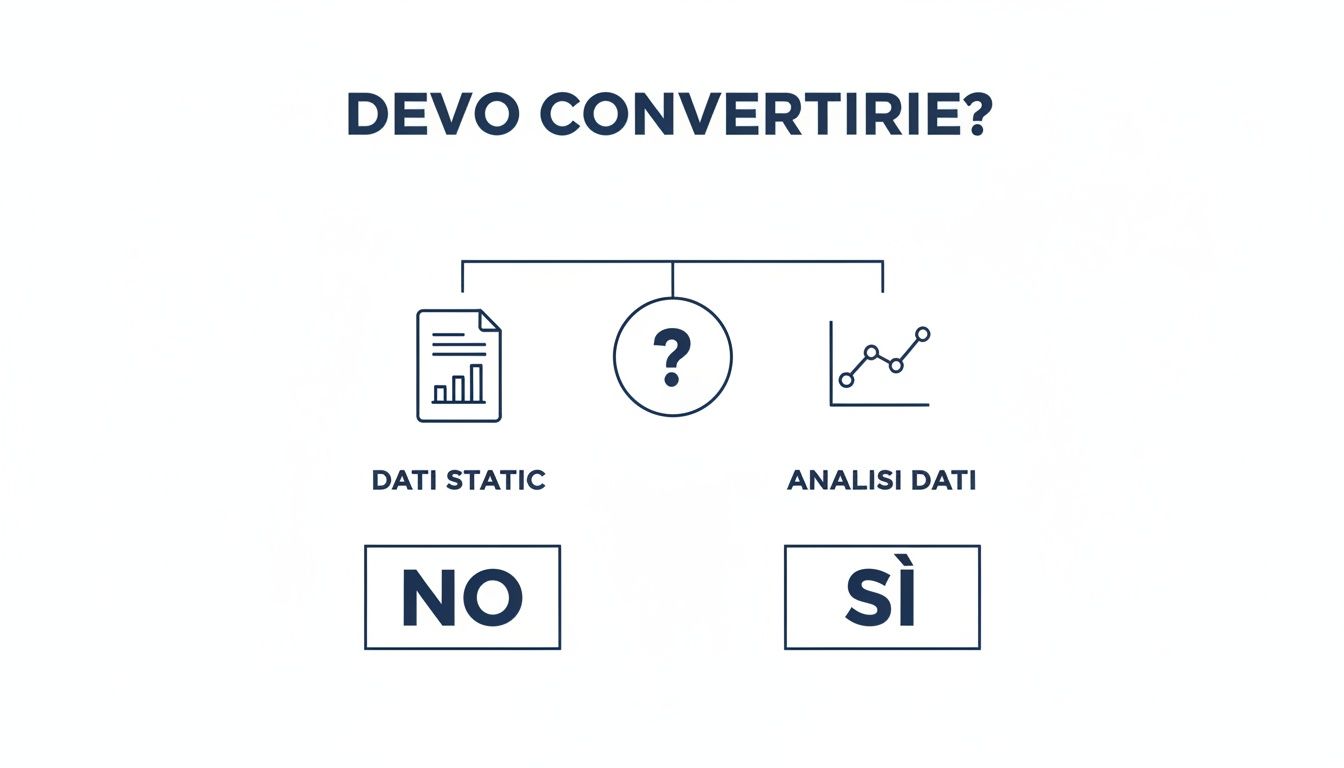
Detta lilla tankeschema klargör genast poängen: konvertering är endast meningsfullt när data måste "befrias" från PDF-formatet för att kunna undersökas, bearbetas och analyseras.
Du kanske inte vet det, men troligtvis har du redan ett mycket kraftfullt verktyg för detta arbete på din dator. I Excel är funktionen "Hämta data från PDF", som är tillgänglig via Power Query, ofta det snabbaste, säkraste och smartaste valet för att komma igång.
Det är den perfekta lösningen för så kallade "nativa" PDF-filer, det vill säga dokument som skapats direkt i digitalt format, kanske sparade från Word eller annan programvara. Power Query är utmärkt på att känna igen välstrukturerade tabeller och, vilket inte är att förakta, låter dig rensa och ordna data innan du laddar upp dem i kalkylbladet.
För dem som inte accepterar kompromisser och söker maximal trohet mot originalet är Adobe Acrobat Pro branschstandard. Vem kan bättre än skaparen av PDF-formatet veta hur man demonterar och monterar det på rätt sätt? Konverteringen bevarar formateringen på ett nästan felfritt sätt.
Detta är den perfekta lösningen för företag som hanterar stora dokumentvolymer eller arbetar med komplexa och skiktade tabeller. Tillförlitlighet kostar, men investeringen betalar sig genom den tid som sparas in på manuella korrigeringar.
Adobe Acrobat Pro begränsar sig inte till att "översätta" data, utan är utformat för att bevara den strukturella integriteten hos originaldokumentet, en detalj som gör hela skillnaden.
Tjänster som Smallpdf eller iLovePDF är bekvämlighetens höjdpunkt. Du laddar upp filen, väntar några sekunder och laddar ner din Excel-fil. Fantastiskt för tillfälliga konverteringar av icke-kritiska dokument.
Bekvämligheten har dock ett pris, och i detta fall heter det säkerhet. Varje gång du laddar upp ett dokument till en tredjepartsserver förlorar du kontrollen över det. Det är något du bör undvika som pesten när det gäller finansiella rapporter, kunddata eller annan information som du anser vara känslig.
Och om din PDF-fil bara är en bild av en tabell? Det är här OCR-programvaran (Optical Character Recognition) kommer in i bilden. Denna teknik "läser" i praktiken texten i en bild och omvandlar den till digitala tecken som du äntligen kan kopiera, klistra in och redigera.
Dessa verktyg är oumbärliga för att digitalisera pappersfakturor, gamla utskrivna rapporter eller andra dokument som skannats in. Noggrannheten är visserligen inte alltid 100 %, men det är den enda möjliga vägen när du har att göra med data som är ”fångade” i en bild. Automatiseringen av dessa processer är avgörande, särskilt om du sedan måste integrera de extraherade uppgifterna med andra system med hjälp av verktyg som Zapier för att mata dina analyser.
Många vet inte att Microsoft Excel innehåller ett otroligt kraftfullt verktyg för att extrahera data, som ofta förbises men är otroligt effektivt. Vi talar om Power Query, den verkliga motorn bakom funktionen "Hämta data från PDF".
Observera att det inte är en enkel konvertering. Det är en verklig import- och omvandlingsprocess som ger dig fullständig kontroll över slutresultatet. Till skillnad från onlinekonverterare är denna metod helt säker: dina filer lämnar aldrig din dator, vilket är en viktig detalj när du hanterar känslig information. Det är den perfekta lösningen när du arbetar med "ursprungliga" PDF-filer, det vill säga digitalt skapade dokument som innehåller välstrukturerade tabeller.
Det som tidigare var ett tråkigt manuellt kopierings- och klistringsarbete blir nu en smidig, precis och framför allt repeterbar operation.
Det är mycket enklare att komma igång än man kan tro. Utgångspunkten är fliken Data i Excel-menyfliken.
Nu börjar Excel arbeta. Programmet analyserar dokumentet och visar ett fönster som kallas "Navigator". Här hittar du en lista över alla tabeller och sidor som Power Query har lyckats identifiera. När du väljer en tabell visas omedelbart en förhandsgranskning till höger så att du kan se om det är rätt tabell.
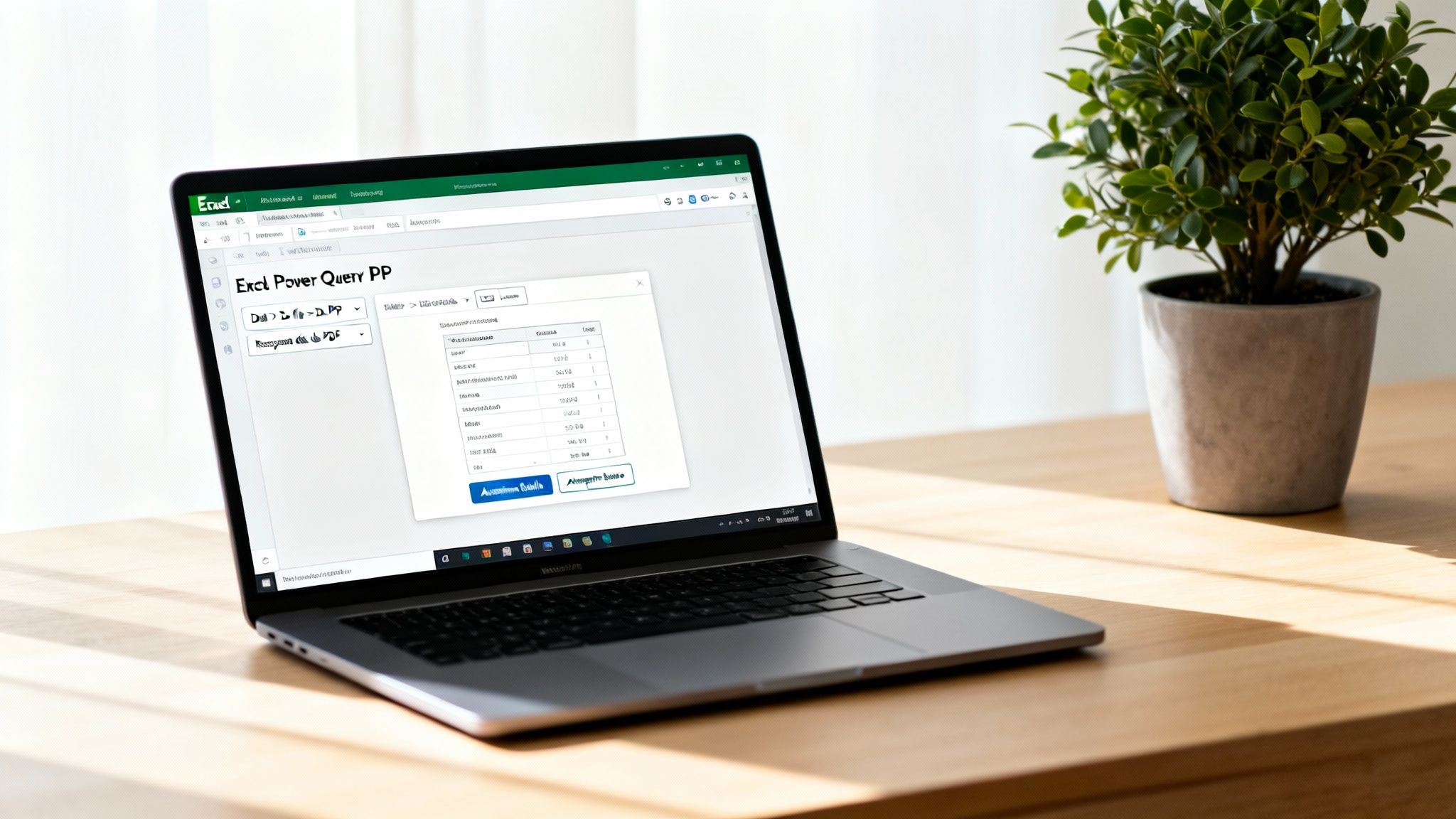
Och här kommer det verkligt magiska. Istället för att direkt klicka på "Ladda" är det professionella tillvägagångssättet att välja Omvandla data. Denna åtgärd öppnar Power Query Editor, en dedikerad arbetsmiljö där du kan modellera data innan de hamnar i ditt kalkylblad.
Power Query Editor är ditt laboratorium för datarensning. Varje ändring du gör registreras som ett steg, vilket skapar en process som du kan uppdatera med ett enda klick om käll-PDF:en skulle ändras. Det är detta som gör skillnaden.
Inom redigeraren är möjligheterna praktiskt taget oändliga. Du kan:
Denna proaktiva strategi är avgörande i Italien, där konvertering av PDF-filer till Excel är en daglig rutin för företag som bearbetar statistiska data. Tänk till exempel på Bank of Italys undersökningar: tusentals mellanhänder måste integrera data från PDF-filer i Excel för rapportering. Enligt senaste analyser använder 70 % av de italienska små och medelstora företagen integrerade verktyg som Excel, vilket minskar bearbetningstiden med 40 % jämfört med de gamla manuella metoderna. För den som är intresserad tillhandahåller Bank of Italy officiella instruktioner för sina statistiska undersökningar, som ofta involverar denna typ av filer.
När data är rensade och strukturerade precis som du vill ha dem, klickar du bara på "Stäng och ladda". Resultatet blir en perfekt tabell, formaterad och redo att analyseras, utan de typiska felen som uppstår vid okontrollerad kopiering och klistring.
Vi har sett hur man hanterar "äkta" PDF-filer, men vad händer när dokumentet du har framför dig är en enkel bild? Kanske har du skannat en pappersfaktura eller fotograferat en gammal rapport. I dessa fall har du en bildbaserad PDF-fil. En vanlig konverterare kommer inte att se någon text eller tabeller, utan bara en stor bild.
Här kommer en nästan magisk teknik in i bilden:OCR (Optical Character Recognition), eller optisk teckenigenkänning. Ett OCR-verktyg begränsar sig inte till att konvertera filen. I praktiken "läser" det bilden, känner igen formen på bokstäver och siffror och omvandlar dem till digital text som du äntligen kan redigera. Det är den bro du behöver för att föra över data från den fysiska världen till dina kalkylblad.
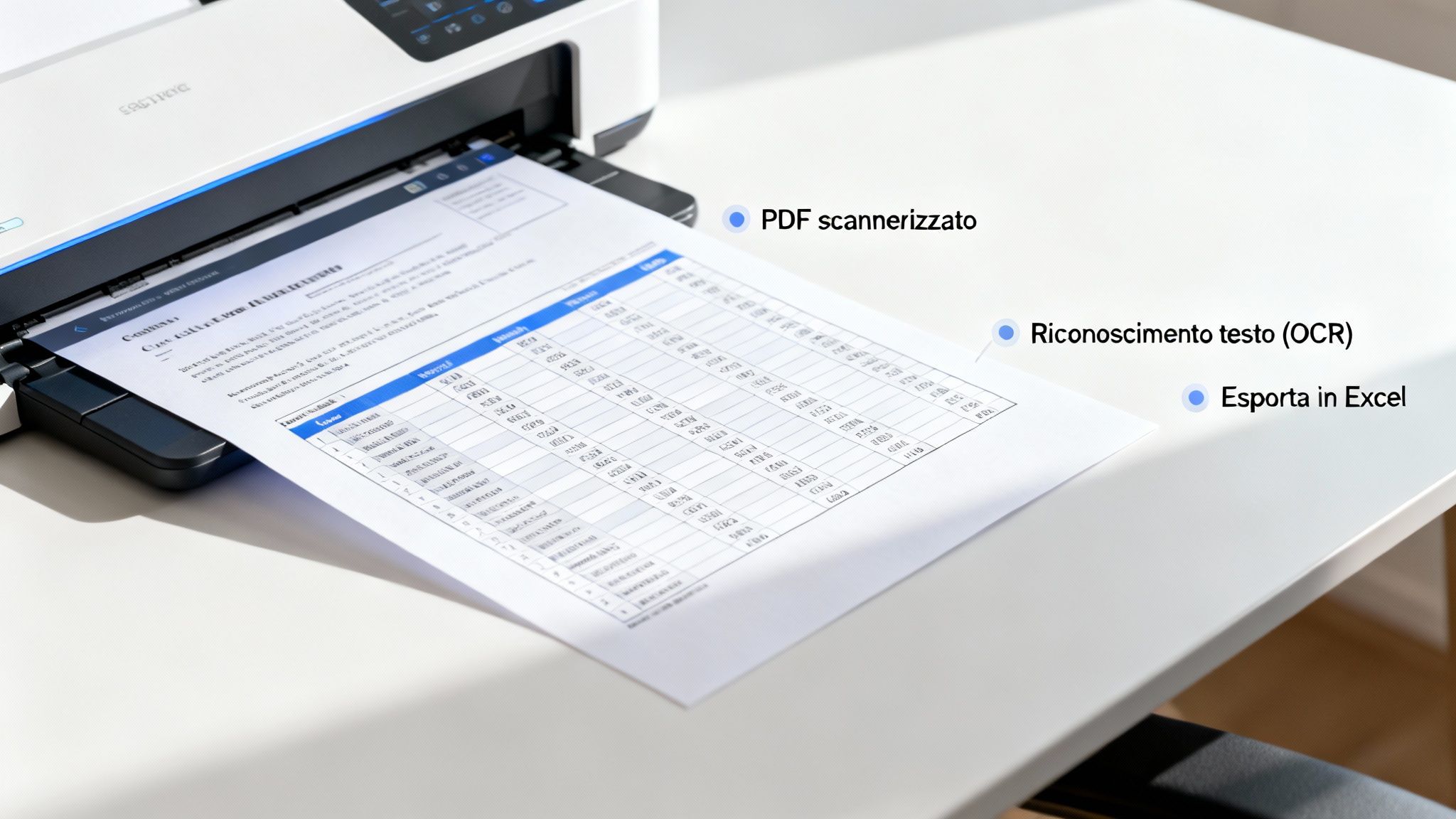
Att välja rätt verktyg är avgörande. Professionella lösningar som Adobe Acrobat Pro eller ABBYY FineReader erbjuder mycket hög precision, men har förstås också ett pris. Det finns även mer prisvärda alternativ, ofta integrerade i programvara som du redan har eller tillgängliga online, men det är alltid värt att testa deras tillförlitlighet innan du anförtror dem viktiga uppgifter.
OCR-tekniken är visserligen kraftfull, men inte ofelbar. Dess effektivitet beror i hög grad på kvaliteten på källdokumentet. För att undvika att processen förvandlas till en mardröm av manuella korrigeringar måste du förbereda dokumenten med viss omsorg.
Tänk på OCR som en assistent som du har bett att läsa och transkribera ett dokument. Om texten är suddig, sned eller fläckig kommer även den bästa assistenten att ha stora svårigheter att förstå något.
En ren skanning är redan 90 % av arbetet gjort. Här är en praktisk checklista för att undvika misstag:
När OCR har genererat en "läsbar" textfil kan du använda Excel-funktionen för dataimport eller andra verktyg för att slutföra operationen och äntligen konvertera en PDF-fil till Excel.
Denna digitaliseringsprocess är ett viktigt steg inte bara för analysen, utan också för automatiseringen av arbetsflödena. Tänk på detta: när dessa data väl har extraherats kan de automatiskt skickas till andra applikationer. För den som vill gå ett steg längre är det intressant att förstå hur Electe API:er fungerar Electe integrera data och analyser. Om du följer dessa råd kommer även de mest svårhanterliga dokumenten att bli en guldgruva av data som är redo att analyseras.
Du har äntligen konverterat den där PDF-filen till Excel. Bra jobbat! Synd bara att det ofta är så att det du får fram är ett kalkylblad som ser ut som om det har utsatts för en explosion.
Siffror som Excel envisas med att läsa som text, slumpmässigt sammanfogade celler som förstör alla filter och de där irriterande osynliga blanktecknen som saboterar formlerna. Det är inte detaljer, det är lösa kanoner som kan spränga hela din analys.
Rengöringsfasen är inte valfri, utan utgör kärnan i arbetet. Lyckligtvis har Excel ett riktigt arsenal av verktyg för att få ordning på data. Låt oss tillsammans se hur vi kan förvandla det kaoset till en ren och tillförlitlig dataset, för det är bara så som konverteringen från PDF till Excel kan sägas vara riktigt lyckad.
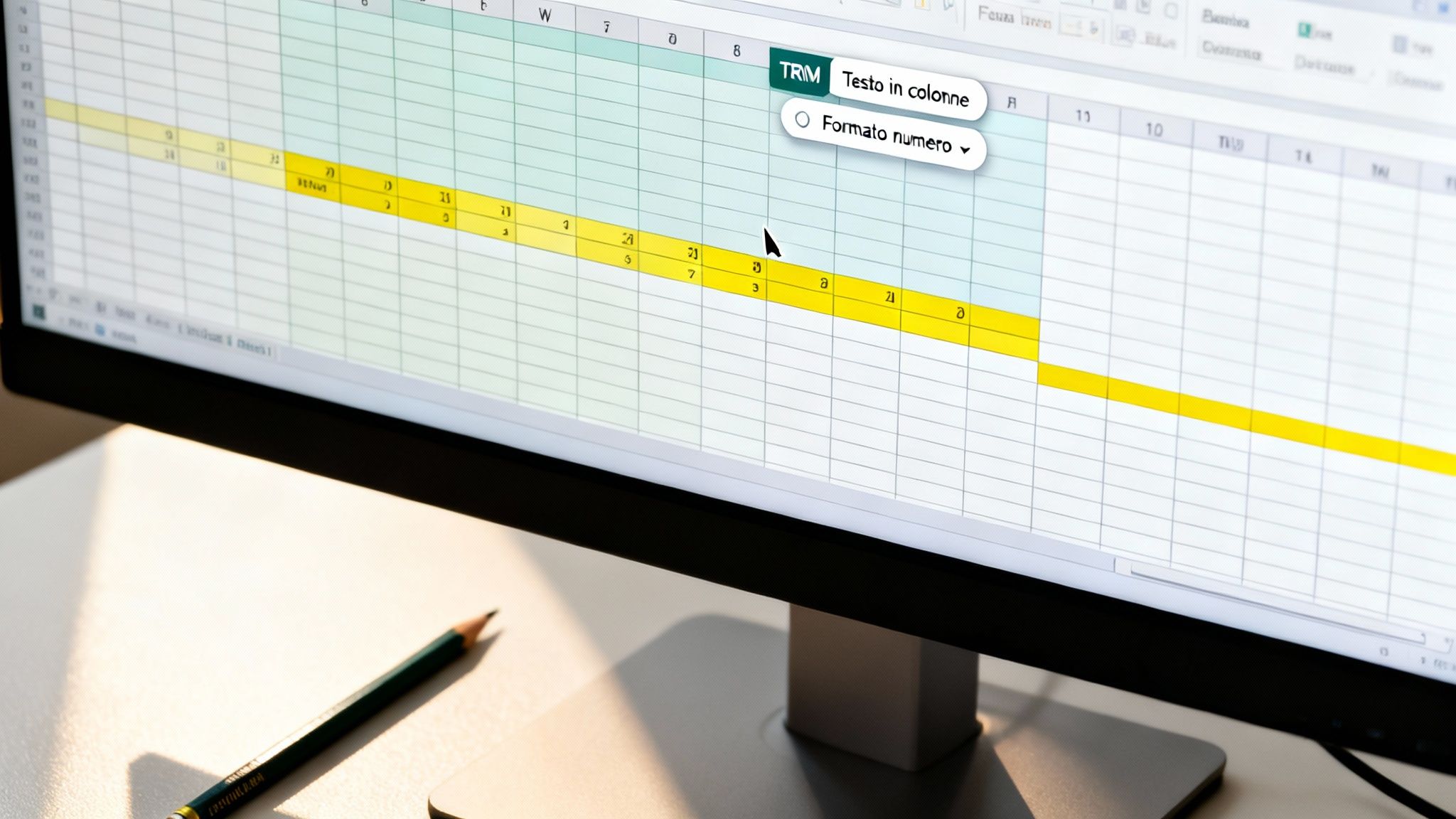
Det är ett av de mest klassiska och irriterande problemen: data som borde ligga i separata kolumner hamnar alla i en enda kolumn. Det händer när strukturen i den ursprungliga PDF-filen inte var perfekt justerad.
Ingen panik, lösningen heter Testo in colonne.
Markera den aktuella kolumnen, gå till fliken Data och klicka på "Text i kolumner". En enkel guide öppnas. I de flesta fall måste du välja:
Detta verktyg är en gudagåva: med några få klick "skär" det upp data och fördelar dem korrekt i rätt kolumner, och återskapar den tabellstruktur du behöver.
En annan klassiker: du har en kolumn med siffror, men Excel behandlar dem som vanlig text. Du märker det direkt eftersom de är vänsterjusterade istället för högerjusterade, och naturligtvis fungerar ingen formel som SUMMA ger dig ett felmeddelande.
Titta efter den lilla gröna triangeln som visas i cellens hörn. Det är Excels varningssignal som säger: "Hej, här finns ett tal som är lagrat som text!". Att ignorera den är ett av de dyraste misstag man kan göra.
För att fixa det, markera cellerna. En liten varningikon kommer att visas: klicka på den och välj Konvertera till tal. Om det finns många celler finns det ett proffstrick: skriv 1 i en tom cell, kopiera den, markera sedan hela intervallet som ska korrigeras och använd "Klistra in special" > "Multiplicera". Klart.
Ibland verkar data vara perfekta, men formlerna fungerar fortfarande inte. Vad är orsaken? Oftast är det ett extra mellanslag i början eller slutet av texten, som är helt osynligt för ögat.
Funktionen ANNULLA.SPAZI (på engelska TRIM) är ditt hemliga vapen.
Skriv formeln i en stödkolumn. =ANNULLA.SPAZI(A1), där A1 är den första cellen som ska rensas. Dra sedan helt enkelt formeln nedåt för att tillämpa den på alla andra. Denna magiska funktion tar bort alla onödiga mellanslag och lämnar bara de enskilda mellan orden. En livräddare.
Denna rengöringsfas är grundläggande i alla sammanhang, men blir kritisk när man hanterar data i stor skala. Tänk bara på den senaste uppdateringen av Ateco-klassificeringen från Istat, som tvingade cirka 1,2 miljoner italienska företag att hantera data som ofta mottogs i PDF-format. Istat-data visar att 35 % av små och medelstora företag har svårt med rengöring efter konvertering, ett viktigt steg för att undvika fel som kan kosta dyrt. För mer information kan du läsa Sistan:s officiella publikationer om vikten av datavalidering.
Vi har utforskat olika metoder och strategier, men målet är fortfarande detsamma: att förvandla dina dokument från statiska arkiv till dynamiska källor till insikter.
Här är de viktigaste stegen att tänka på:
Att ha data i ett rent och ordnat Excel-ark är ett stort resultat, men det är bara början. Det verkliga värdet ligger inte i raderna och kolumnerna, utan i de strategiska beslut du kan fatta tack vare dem. Det är här en AI-driven plattform för dataanalys som Electe gör skillnad och tar dina analyser till en högre nivå.
När allt kommer omkring är syftet med att konvertera en PDF-fil till Excel inte att samla kalkylblad, utan att frigöra information som driver tillväxt.
När din Excel-fil är klar Electe enkelt att importera den till Electe . Vår plattform är utformad för små och medelstora företag, vilket innebär att du inte behöver ha tekniska kunskaper som en datavetare. Ladda bara upp filen och låt artificiell intelligens göra grovjobbet.
Excel är ett utmärkt verktyg för att organisera data, men Electe för att tolka dem. Plattformen analyserar automatiskt dina data och letar efter mönster, trender och avvikelser som skulle vara nästan omöjliga att upptäcka manuellt.
Tänk dig att du just har konverterat flera månaders försäljningsrapporter från PDF-format. Istället för att spendera timmar på att skapa pivottabeller och diagram Electe med Electe :
Den verkliga magin ligger inte i att konvertera filen, utan i att ge mening åt de data du har frigjort. Det är övergången från att ha information till att ha svar.
Med Electe kommer dessa upptäckter till liv genom interaktiva dashboards. Det handlar inte om vanliga statiska diagram, utan om dynamiska rapporter som du kan utforska för att fördjupa dig i varje enskild detalj. Om du vill förstå mer kommer vår guide om hur man skapar effektiva analysdashboards på Electe att visa dig hur du kan förvandla dina siffror till övertygande visuella berättelser.
Att frigöra data är bara det första steget. Det verkliga målet är att använda dem för att fatta snabbare, smartare och mer välgrundade beslut.
Är du redo att förvandla dina data till en konkurrensfördel? Starta din kostnadsfria provperiod av Electe
Även med de bästa guiderna är det helt normalt att ha några sista-minuten-frågor. Här har jag samlat de vanligaste frågorna om hur man konverterar en PDF-fil till ett Excel-ark, med direkta och praktiska svar.
Att behålla den ursprungliga formateringen till 100 % beror mycket på vilket verktyg du väljer och hur komplex PDF-filen är. För bästa resultat är det bäst att använda professionell programvara som Adobe Acrobat Pro, som är utvecklad just för att bevara layouten. Om möjligt, arbeta alltid med en ”nativ” (digitalt genererad) PDF-fil. Även med de bästa verktygen bör du vara beredd på att göra några små manuella justeringar i Excel om den ursprungliga tabellen är mycket komplex.
Det korta svaret är nej, särskilt när det gäller känsliga uppgifter. När du använder en onlinetjänst laddar du upp dina filer till någon annans servrar. Många av dessa webbplatser lovar att radera uppgifterna efter några timmar, men du har ingen verklig garanti för hur de hanteras.
När det gäller finansiella rapporter, kundlistor eller annan konfidentiell information gäller en enda gyllene regel: arbeta alltid offline.
Använd den inbyggda funktionen i Excel eller ett specialprogram som är installerat på din dator. Datasäkerhet är inte ett val, det är en prioritet.
Om Excel-funktionen för dataimport inte "ser" tabellerna är det nästan säkert att din PDF-fil är en skanning, det vill säga en statisk bild. Excel kan inte själv läsa text från en bild. I sådana fall behöver du OCR-teknik (Optical Character Recognition). Du måste först bearbeta dokumentet med ett OCR-program, som analyserar bilden och omvandlar den till en PDF-fil med markerbar text. Först då kan du importera den korrekt till Excel.

.svg)


.svg)
.svg)