Ett kalkylblad fullt med siffror kan verka som en oöverstiglig mur. Det finns bara en lösning för att omvandla dessa rådata till en tydlig och övertygande berättelse: lära sig att skapa ett diagram i Excel. Om detta verktyg används på rätt sätt kan du visa trender, jämföra resultat och kommunicera komplexa idéer med ett enda ögonkast, vilket gör dina analyser tillgängliga för hela teamet.
Denna guide leder dig steg för steg, från grunderna i datapreparering till att förstå när det är dags att gå vidare till mer kraftfulla verktyg. Du lär dig inte bara hur man gör, utan också varför man väljer en viss typ av diagram framför en annan, och förvandlar dina tabeller till kraftfulla beslutsverktyg.
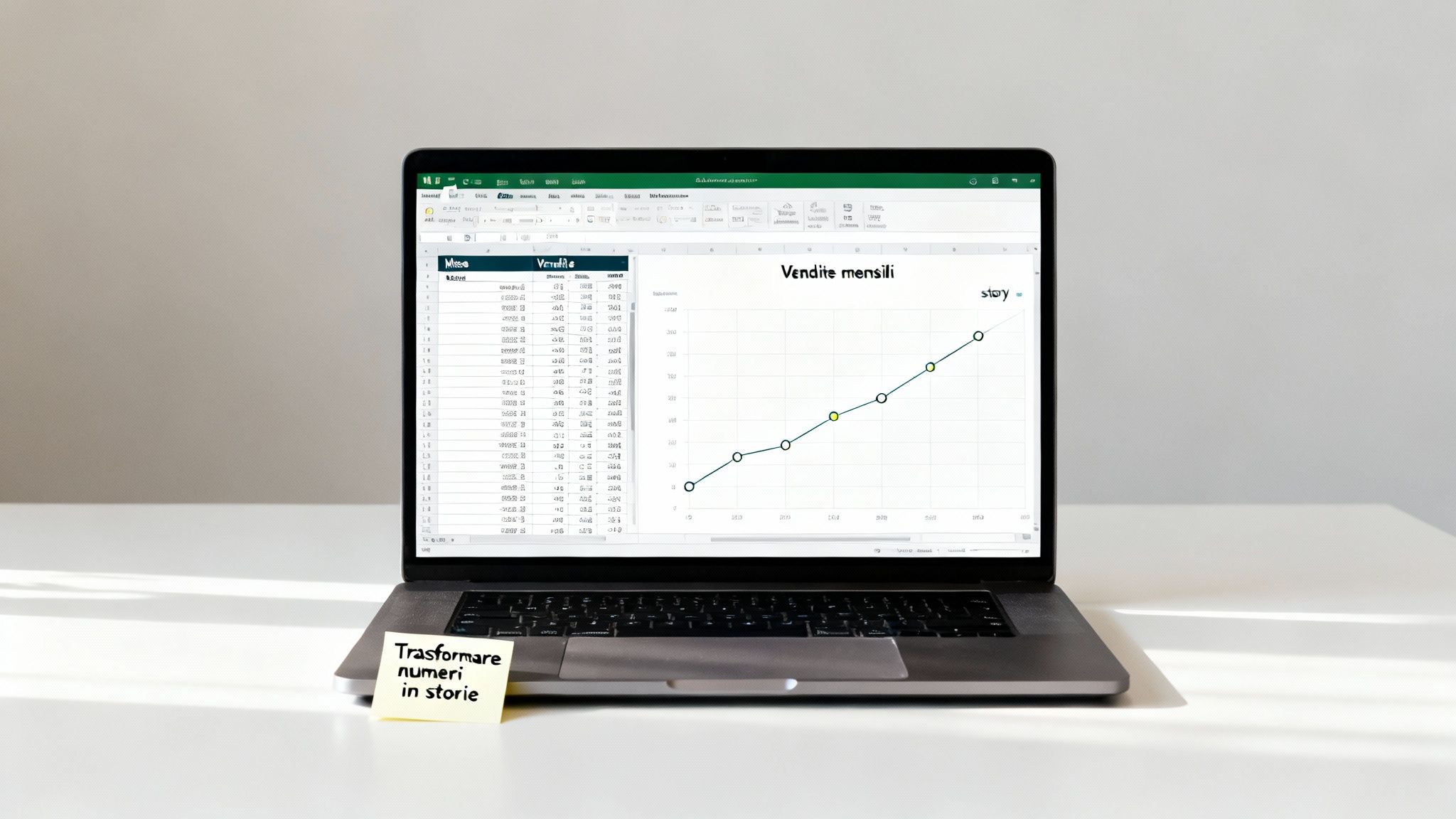
Siffrorna i sig själva säger inte så mycket. För att fatta strategiska beslut måste du tolka dem, identifiera trender och kommunicera resultaten så att alla förstår dem. Det är här diagrammen kommer in i bilden.
En välkonstruerad graf är mycket mer än bara en färgglad bild. Den är ett kraftfullt analys- och kommunikationsverktyg som kan:
Oavsett om du är en chef som ska presentera kvartalsresultat eller en analytiker som letar efter dolda avvikelser är det viktigt att behärska grafskapande i dagens affärsvärld.
I denna kompletta guide guidar vi dig steg för steg genom världen av datavisualisering med Excel. Vi börjar med grunderna, visar dig hur du skapar och anpassar dina visualiseringar och avslutar med att vara tydliga med verktygets begränsningar. Du får lära dig när komplexiteten i data kräver att du byter till en plattform för dataanalys som Electe, som kan automatisera hela processen och ge dig prediktiva insikter, vilket förvandlar dina data till en konkurrensfördel.
En lyckad graf skapas långt innan man klickar på "Infoga". Den verkliga hemligheten, det som skiljer en tydlig visualisering från en oläslig röra, är förberedelsen av data. Om utgångsinformationen är oordnad eller dåligt strukturerad blir resultatet oundvikligen förvirrande.
Det första steget för att lära sig hur man skapar ett diagram i Excel på ett professionellt sätt är därför att skapa ordning.
Se till att varje kolumn har en tydlig rubrik och att det inte finns några tomma celler i ditt intervall. Denna enkla tabellstruktur är avgörande: det är så Excel förstår relationerna mellan de olika variablerna som du vill representera. Om du ofta arbetar med komplexa data kan det vara bra att fördjupa dig i hanteringen av CSV-filer i Excel, ett mycket vanligt format när man importerar data från andra system.
När data är renade och klara är det dags att markera dem. Du kan göra det på det klassiska sättet genom att klicka på den första cellen och dra musen, eller så kan du välja endast de kolumner eller rader du behöver genom att hålla ned Ctrl-tangenten medan du klickar. Ett mycket praktiskt kortkommando för att isolera endast relevant information.
Valet av diagram är dock aldrig en estetisk fråga. Det måste svara på en specifik fråga. Fråga dig alltid: "Vad vill jag kommunicera med dessa data?".
Den gyllene regeln är tydlighet. Om ett cirkeldiagram har fler än 5 eller 6 "bitar" blir det oläsligt. I sådana fall är ett horisontellt stapeldiagram nästan alltid ett bättre val, eftersom det gör det mycket lättare för ögat att jämföra längderna.
För dessa preliminära analyser är Excel fortfarande ett oersättligt verktyg i många företag. Man uppskattar att cirka 80 % av de italienska små och medelstora företagen använder det för att det är så enkelt att skapa grundläggande rapporter.
Men när data blir mer komplexa och uppdateras kontinuerligt kan manuell inmatning bli en minfält av fel, vilket riskerar att äventyra företagsbeslut som baseras på dessa siffror. Det är en begränsning som tydligt framgår av flera analyser av användningen av Excel i små och medelstora företag.
Okej, data är redo och välorganiserade. Nu är det dags att gå över till praktiken, och jag kan försäkra dig om att det är mycket enklare än det verkar att skapa din första graf. För att göra det hela mer konkret, låt oss anta att vi har en datauppsättning som visar månadsförsäljningen för en ny produkt.
Grundproceduren är mycket intuitiv. Först måste du markera det cellintervall som innehåller dina data, utan att glömma rad- och kolumnrubrikerna (i vårt fall "Månad" och "Försäljning"). Detta steg är mycket viktigt: det är så du talar om för Excel vilken information som ska kopplas samman.
När du har markerat allt går du till fliken Infoga i verktygsfältet högst upp. Där hittar du avsnittet Diagram. Excel har en mycket användbar funktion som heter Rekommenderade diagram, som analyserar dina data och föreslår de mest lämpliga visningssätten. För nybörjare är detta den perfekta utgångspunkten.
För vårt exempel på månadsförsäljning skulle ett stapel- eller linjediagram vara idealiskt. Om du vill göra det manuellt klickar du bara på ikonen för stapeldiagram och väljer den första 2D-mallen. Excel skapar omedelbart diagrammet direkt i ditt kalkylblad.
Denna bild sammanfattar arbetsflödet perfekt: organisera, sortera och välja.
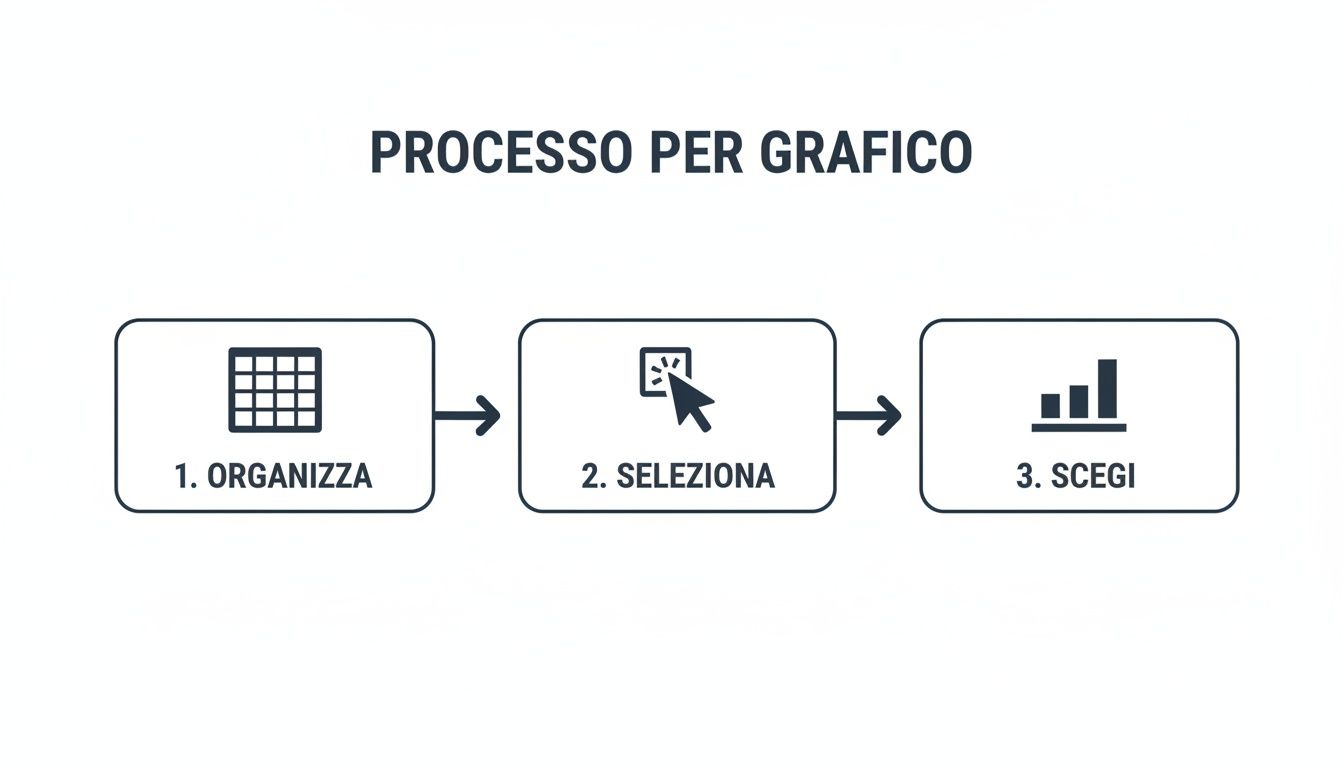
Genom att följa dessa tre enkla steg kan du få en grundläggande visning på några sekunder.
Nu finns diagrammet, men det är fortfarande lite grovt. Du kommer genast att märka att två nya kontextuella flikar har dykt upp i menyfliken: Diagramdesign och Format. Det är här den verkliga magin börjar, nämligen anpassningen.
Den första grafen behöver inte vara perfekt, utan funktionell. Målet är att omvandla siffrorna till något visuellt. Den estetiska finishen och detaljerna kommer senare, som vi ska se strax.
Fliken Grafisk design är ditt kontrollrum. Härifrån kan du göra praktiskt taget allt:
Ta dig några minuter att testa dessa alternativ. Du kommer snabbt att bli bekant med gränssnittet och kunna gå från en enkel tabell till en tydlig och professionell visning på nolltid.
En standarddiagram ger dig bara de nakna fakta. En anpassad diagram fångar däremot uppmärksamheten och berättar en historia. När du väl har din bas är det dags för det riktiga arbetet: att finslipa, förfina och omvandla data till ett kraftfullt budskap. Det handlar inte bara om estetik, utan om att göra allt mer läsbart och lyfta fram just den information du vill förmedla.
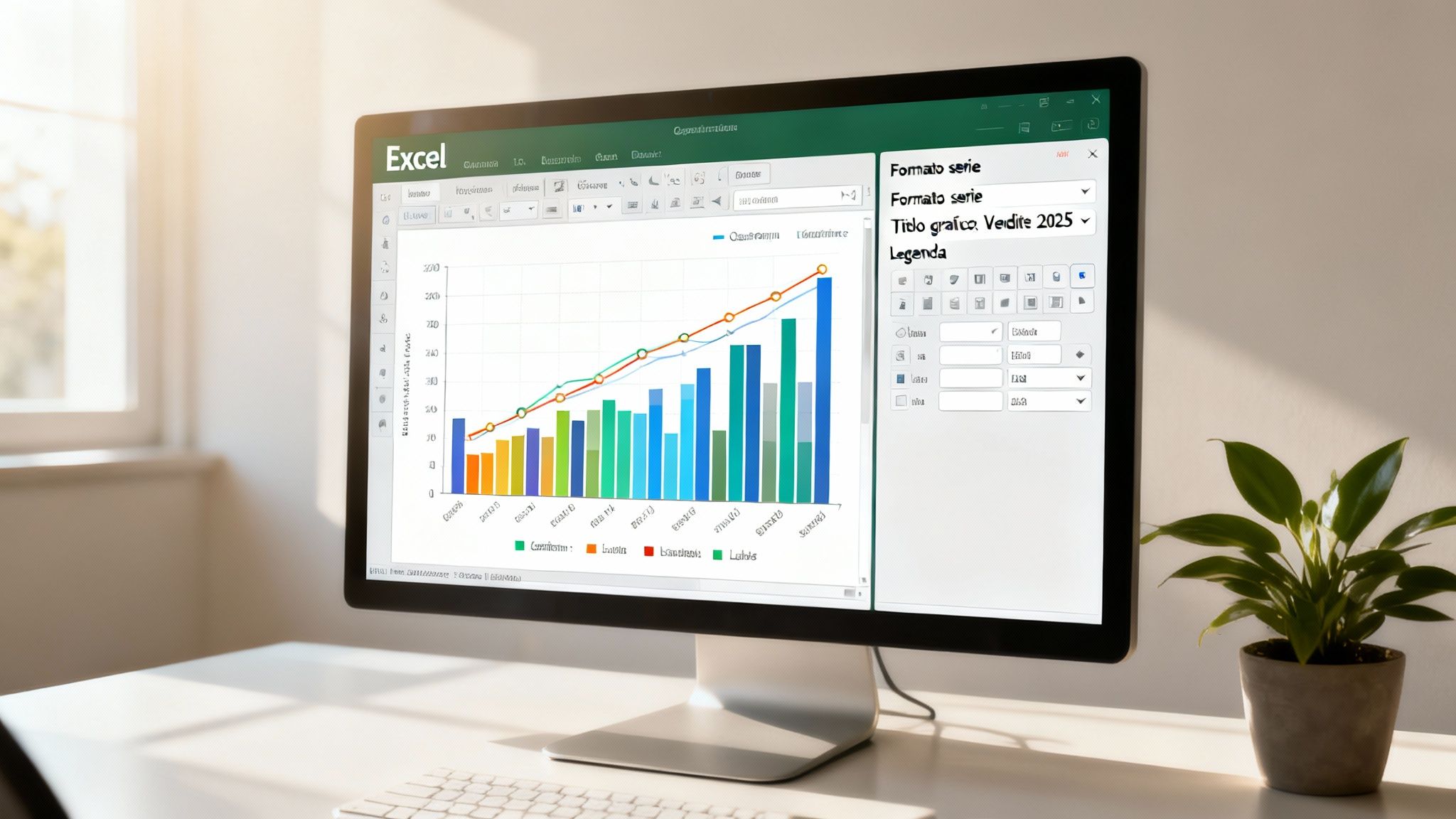
Med några få, välriktade justeringar kan en generisk visualisering bli ett effektivt kommunikationsverktyg som är perfekt anpassat till ditt varumärke. Lyckligtvis ger Excel oss nästan total kontroll över varje enskild aspekt av diagrammet.
Det första steget för att skapa en riktigt effektiv graf är att arbeta med dess huvudkomponenter. När du markerar grafen visas flikarna Grafdesign och Format högst upp: det är här du styr och ställer.
Här är några snabba åtgärder som gör omedelbar skillnad:
För en analys som går utöver enkel visualisering erbjuder Excel verktyg som tillför viktig kontext. En av de mest användbara funktionerna är utan tvekan trendlinjen. Med ett par klick kan du lägga till en linje i diagrammet som visar den allmänna riktningen för data, vilket gör trenderna tydliga med ett ögonkast.
I mer vetenskapliga eller statistiska sammanhang är felstaplar ett annat viktigt element. De gör det möjligt att visa variationen eller osäkerheten i en mätning, vilket ger din analys en extra dimension av djup och professionell stringens.
En graf ska inte bara visa data, den ska också vägleda tolkningen. Varje tillagt element, från en välplacerad etikett till en trendlinje, bidrar till att omvandla siffrorna till en tydlig och direkt berättelse.
För att säkerställa konsekvens mellan olika företagsrapporter finns det ett proffstrick: spara anpassningarna som mall. När du har skapat din perfekta graf klickar du med höger musknapp och väljer "Spara som mall". Nästa gång du behöver den kan du tillämpa samma stil med ett enda klick, vilket sparar mycket tid. Om du vill göra ditt arbetsflöde ännu effektivare kan du läsa mer om mallar för Excel och hur du använder dem på bästa sätt.
Excel är ett fantastiskt verktyg, det kan vi inte förneka. Det har bokstavligen demokratiserat dataanalysen och är än idag en ovärderlig allierad för miljontals yrkesverksamma. Att lära sig skapa diagram i Excel är fortfarande en grundläggande färdighet. Men för ett företag i tillväxt kommer det alltid en brytpunkt.
Det är ett ögonblick då det inte längre är effektivt att förlita sig enbart på kalkylblad, utan i själva verket blir en risk.
När datamängden exploderar och källorna blir fler och fler, blir manuell uppdatering ett flaskhalsproblem. Det räcker med ett trivialt kopierings- och klistringsfel, en felaktig formel i en dold cell, för att strategiska beslut ska baseras på felaktig information. Och konsekvenserna kan bli allvarliga. För att inte tala om den inneboende bräckligheten hos komplexa Excel-filer: hur många gånger har en kollega, genom att ändra en liten detalj, förstört timmar av vårt arbete?
Hur vet man att man har nått den punkten där det inte finns någon återvändo? Det finns tydliga tecken, verkliga varningssignaler som alla chefer bör kunna känna igen:
slutrapport_definitiv_V2.xlsx?".Denna övergång från statiska diagram till AI-förstärkta analysverktyg är en avgörande vändpunkt. Moderna plattformar som Electe har skapats just för detta ändamål: de ansluts direkt till dina datakällor (även en Excel-fil eller företagets ERP) för att generera intelligenta och prediktiva dashboards, vilket hjälper dig att optimera kampanjer eller påskynda planeringen. Om du vill fördjupa dig i ämnet kan du läsa mer i vår guide till business intelligence-programvara.
För att förstå skillnaden, låt oss ta ett konkret exempel. Du måste analysera försäljningen. I Excel skapar du förmodligen ett stapeldiagram. Tydligt, överskådligt, men statiskt. Det visar vad som har hänt.
Nu kan samma analys göras på en AI-driven dataanalysplattform. Dashboarden är levande och interaktiv. Du kan filtrera efter region eller produkt med ett klick. Men det är inte allt. Förutom att visa tidigare försäljningssiffror visar AI en prognos för nästa kvartal, kanske med markering av produkter som riskerar att ta slut i lager.
Det är inte längre bara en visualisering. Det blir en riktig konversation med dina data.
Vi har i detalj undersökt hur man omvandlar rådata till effektiva visualiseringar. Här är de viktigaste punkterna att komma ihåg för att bemästra konsten att skapa ett diagram i Excel och förstå när man ska ta nästa steg:
Om du känner igen dig i beskrivningen av någon som lägger mer tid på att förbereda data än att analysera dem, eller om du känner att dina kalkylblad har blivit ett hinder för ditt företags tillväxt, är det dags att utforska en mer kraftfull lösning. Electe utformat för små och medelstora företag som vill fatta datadrivna beslut utan komplexiteten hos företagslösningar. Förvandla dina data till en konkurrensfördel.

.svg)


.svg)
.svg)